

E-mail bývá častým zdrojem škodlivého software. Uživateli přijde e-mail, který na první pohled vypadá jako zcela legitimní. V příloze e-mailu je soubor, který se tváří například jako faktura. Nebo nějaká nabídka. Uživatel v dobré víře soubor otevře, ale tento soubor ve skutečnosti není obrázek, Word dokument nebo třeba PDF soubor, jak si uživatel původně myslel, ale jedná se o nějaký spustitelný soubor, který se jen za obrázek, Word dokument nebo PDF maskuje.
V Office 365, konkrétně v Exchange Online Protection, případně v Microsoft Defender for Office 365, jsou velmi pokročilé ochrany e-mailu. Včetně kontrol příloh. Jenže každá ochrana může selhat. Obecně platí, že co není potřeba používat, je vhodné zakázat. A o přílohách v e-mailu to platí také.
Jak blokovat přílohy podle typu souboru v Office 365
V Office 365 lze blokování různých typů souborů v přílohách nastavit velmi snadno. Otevřete si Microsoft Defender portál a v části Email & collaboration si otevřete Policies & rules. Zde si otevřete Threat policies a dále Anti-malware.
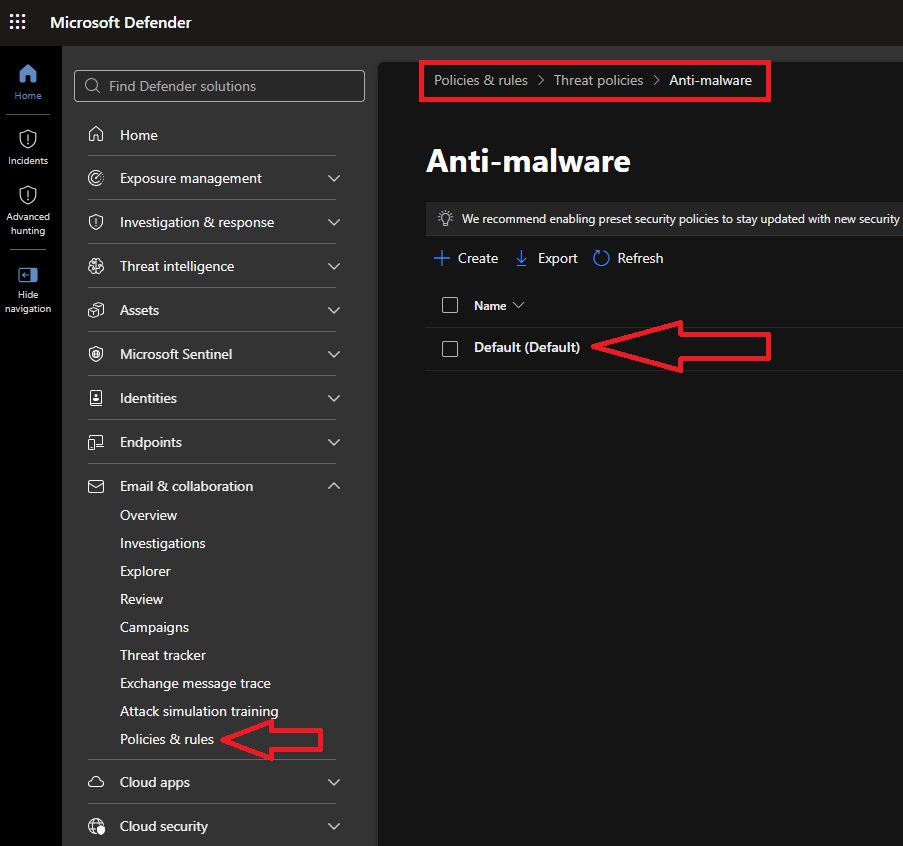
Můžete si vytvořit novou politiku pro filtrování příloh, případně můžete upravit některou stávající politiku.
V nastavení konkrétní politiky je potřeba zapnout Common attachment filter a následně vybrat příponu souborů, které chcete blokovat. Minimálně doporučuji blokovat všechny spustitelné soubory. Obecně je ale vhodné se držet toho, co bylo uvedeno již výše – blokujte vše, co nepotřebujete. Velmi často je tedy vhodné blokovat vše kromě různých formátů dokumentů (doc, docx, pdf, xls, xlsx, ppt, pptx apod.).
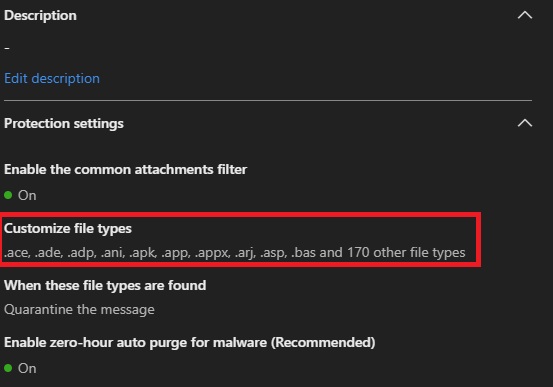
Můžete si také zvolit, co se má stát s přílohou, která je v rámci kategorie blokovaných typů souborů. Na výběr máte buď umístění e-mailu do karantény nebo úplná blokace e-mailu s odesláním non-delivery report (NDR). Obecně je vhodné zvolit karanténu, protože z té můžete e-maily v případě potřeby obnovit.
Chcete pomoct s konfigurací nebo společně projít možnosti ochrany pošty? Ozvěte se nám!